Okay, das hier ist ein großes Ding für uns.
Bisher sahen die Karten von Bingofy… ganz okay aus. Sauber, gut lesbar, oben ein kleines Bingofy-Logo. Hat funktioniert. Aber wer das Logo seiner Kneipe draufhaben wollte, Karten passend zur Hochzeitseinladung oder einfach einen pinken Titel, bekam von uns nur ein “äh, eher nicht”.
Jetzt geht das. Wir haben den Design-Teil der Spielerstellung komplett neu gebaut, und herausgekommen ist ein richtiger Karten-Editor. Stell dir ein Mini-Canva vor, nur eben ausschließlich für Musikbingo-Karten. Du ziehst Sachen hin und her, tauschst Schriften, packst dein Logo drauf, spielst mit Farben. Und am Ende sehen die Karten nach deinem Abend aus, nicht nach unserem.
Das Beste: Der Editor ist bei jedem Spiel kostenlos, auch beim Gratis-Spiel mit bis zu 15 Karten.
Öffne die Spielerstellung und probier es aus. Oder lies weiter, wir führen dich einmal durch.
Wo du den Editor findest
Ein Spiel in Bingofy entsteht in drei Schritten: wie viele Leute mitspielen, welche Playlist du nimmst und das Design. Im letzten Schritt passiert jetzt der spaßige Teil.
Dort siehst du zwei Tabs:
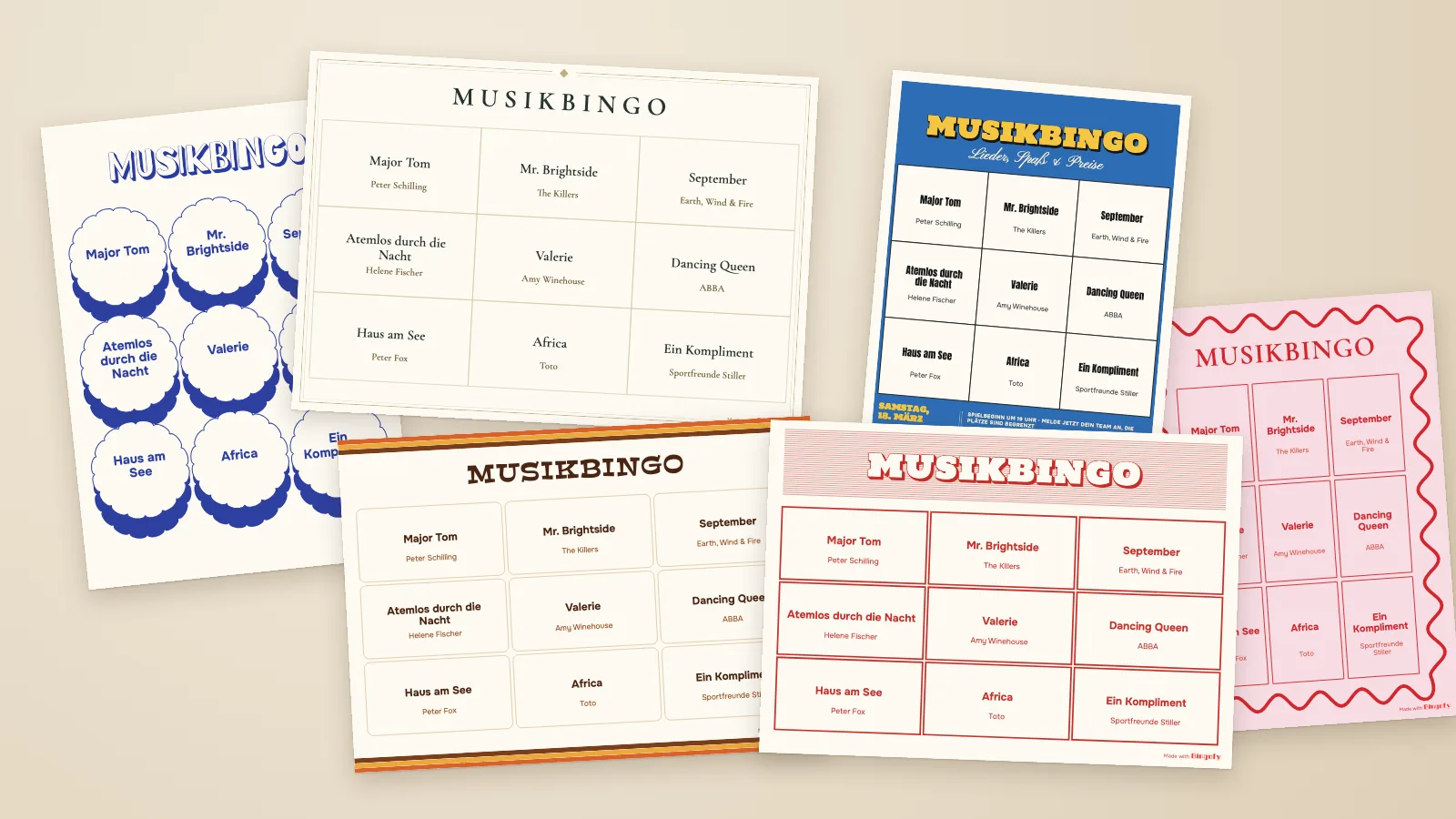
- Bingofy-Designs: fertige Vorlagen von unserem Team. Zum Beispiel Hochzeit im Stil einer Einladung, 70er-Groove mit Plattencover-Feeling, Vintage-Rot, Veranstaltungsflyer, Benefiz, Bleistift, Wellenrahmen, Gestapelte Abzeichen und Sternenschild.
- Meine Designs: die Karten, die du selbst gespeichert hast (dazu gleich mehr).
Du klickst auf eine Vorlage, und sie öffnet sich im Editor, schon mit deinen echten Songs drauf. Willst du lieber ein leeres Blatt und volle Kontrolle? Dann klick auf Bei null anfangen.
Keine Lust zu basteln? Völlig okay. Such dir ein Design aus, das dir gefällt, fass nichts an und erstell das Spiel. Dauert etwa zehn Sekunden.
Was du alles ändern kannst
Kurze Antwort: so ziemlich alles, was du auf der Karte siehst. Lange Antwort:
Der Titel
Doppelklick auf den Titel, und du schreibst rein, was du willst. “MUSIKBINGO”, “Polterabend von Lena & Tom”, “Musikbingo im Goldenen Hirsch”, “Vereinsfest 2026”… was eben passt.
Dann machst du ihn hübsch. Es gibt 17 Schriften: schlichte wie Onest und Anton, elegante wie Pinyon Script oder Cormorant Garamond und ein paar verrückte wie Bangers oder Londrina Shadow für die lauteren Abende. Dazu kommen:
- Eine Kontur um die Buchstaben
- Ein normaler Schatten oder ein dicker 3D-Block
- Ein Rahmen hinter dem Titel (schlicht oder liniert), wie ein kleines Schild
- Punkte, Rauten oder Sterne zwischen den Buchstaben (sehr retro, sehr niedlich)
Farbe und Zeichenabstand stellst du natürlich auch ein. Und wenn du gar keinen Titel willst: einfach ausblenden.
Der Hintergrund
Einfarbig, Farbverlauf oder ein eigenes Bild. Bei einem Foto entscheidest du, ob es die ganze Karte füllt oder komplett zu sehen ist.
Die Felder
Hier hört die Karte auf, wie eine Excel-Tabelle auszusehen. Du kannst:
- Die Form ändern: Eckig, Rund oder Abzeichen mit Wellenrand
- Die Linien auf Bleistift umstellen, als wären sie von Hand gezeichnet
- Einen versetzten Schatten hinter jedes Feld legen, für den Sticker-Look
- Füllung, Randfarbe, Randstärke und Eckenradius festlegen
- Schrift, Größe, Farbe und Position von Songtitel und Interpret ändern, oder den Interpreten ganz ausblenden
- Das Raster ändern (3x3, 4x4, 5x5 und alles dazwischen), dazu den Abstand zwischen den Feldern und den Rand drumherum
Kleiner Hinweis zum Raster: Je mehr Felder, desto mehr Songs braucht deine Playlist. Für bis zu 15 Felder (etwa 3x3) brauchst du mindestens 20 verschiedene Songs, für 4x4 mindestens 25 und für 5x5 mindestens 30. Bingofy sagt dir Bescheid, falls es nicht reicht.
Deine eigenen Sachen: Texte, Bilder und Formen
Das ist der Canva-Teil. Du kannst hinzufügen:
- Text: den Namen deiner Kneipe, das Datum, deinen Instagram-Account, den Preis. Jeder Text hat eigene Schrift, Farbe, Größe, Drehung und auf Wunsch eine Hintergrundbox.
- Bilder: dein Logo, ein Foto vom Brautpaar, das Vereinswappen. PNG, JPG oder GIF bis 5 MB.
- Formen: Kreis, Quadrat, Dreieck, Stern, Raute und einen Wellenrahmen.
Alles bewegst du direkt auf der Karte. Ziehen zum Verschieben, an einer Ecke ziehen zum Skalieren, am runden Griff ziehen zum Drehen. Die Deckkraft kannst du auch runterdrehen. Im Bereich Ebenen sortierst du alles um, und jede Ebene kann vor oder hinter den Feldern liegen. Ein riesiges, blasses Logo hinter dem Raster? Hinter die Felder schieben, Deckkraft runter, fertig.
Und ja, es gibt Rückgängig und Wiederholen. Du wirst es brauchen. Glaub uns.
Die Spielregeln
Im Bereich Spiel im Editor stecken noch zwei Extras, die wir sehr mögen:
- Freifeld mit Ringo hinzufügen: ein Gratisfeld nahe der Mitte jeder Karte, damit alle schon mit einem markierten Feld starten.
- Einige Spieler dürfen das nächste Lied wählen: Ein paar zufällige Karten bekommen einen Bonus. Wer so eine Karte hat, darf den nächsten Song aussuchen (oder du denkst dir einen eigenen Preis aus). Sorgt garantiert für Gesprächsstoff.
Wie die Grundregeln funktionieren, steht im Leitfaden Was ist Musikbingo?.
Such dir das Papier aus (ehrlich, das macht was aus)
Klingt nach Kleinkram, macht aber einen riesigen Unterschied.
Jedes Design sagt dir, für welches Papier es gedacht ist: Weiß, Naturweiß, Beige, Kraftbraun, Pastellblau, Pastellrosa, Pastellgelb oder Mintgrün. Der Editor zeigt dir die Karte auf dieser Papierfarbe, und diese Farbe wird nicht gedruckt. Die kommt vom Papier. Druck das Hochzeitsdesign auf naturweißen Karton, und es sieht aus wie eine echte Einladung. Druck ein Design für Kraftpapier auf braunes Kraftpapier, und es wirkt wie vom Kunsthandwerkermarkt.
Du hast nur weißes Papier? Kein Drama. Schalte Hintergrundfarbe drucken ein, dann färbt der Drucker den Hintergrund. Kostet mehr Tinte, klappt aber.
Unser Tipp: Papier mit 120 bis 160 g/m². Fühlt sich an wie eine richtige Karte, die Leute nehmen sie mit nach Hause, und sie knickt beim Ankreuzen nicht ein. Gedruckt wird in A5 oder US Half Letter, je nach Design im Hoch- oder Querformat.
Speichern und wiederverwenden
Dir ist etwas richtig Schönes gelungen? Klick auf Design speichern, dann landet es in Meine Designs. Beim nächsten Spiel ist es direkt da, mit deinem Logo, deinen Schriften und allem Drum und Dran.
Perfekt, wenn du regelmäßig Musikbingo machst. Kneipen, das ist für euch: Einmal die Karte mit Logo und euren Farben bauen, speichern, und jedes neue Spiel heißt nur noch “neue Playlist, gleicher Look”. Gespeicherte Designs kannst du jederzeit umbenennen, duplizieren oder löschen.
Du kannst auch ein früheres Spiel öffnen und auf Spiel mit diesem Design erstellen klicken. Gleicher Look, neue Songs. Oder du legst das Design dort mit In Meine Designs speichern für später zur Seite.
Ein paar Ideen zum Abgucken
Du weißt nicht, wo du anfangen sollst? Hier ein paar Ideen:
- Kneipen und Bars: Logo oben links, das Datum vom nächsten Bingoabend unten, eure Farben in den Feldern. So wird die Karte zum kleinen Flyer, den die Leute mitnehmen.
- Hochzeiten und Polterabende: passend zu den Einladungen. Gleiche Schrift, die Namen des Paares als Titel und vielleicht ihr Foto ganz blass hinter den Feldern. Die Vorlage Hochzeit nimmt dir schon viel Arbeit ab.
- Firmenfeiern und Weihnachtsfeiern: Firmenlogo, Hausschrift, Teamname. Die Leute aus dem Marketing werden dich lieben.
- Vereinsfeste: Vereinsname als Titel, Wappen dazu, unten das Datum vom Sommerfest. Fertig ist die Karte für den Sportverein oder den Chor.
- Geburtstage: Das Gesicht vom Geburtstagskind auf die Karte. Das war’s. Das ist die ganze Idee.
- Benefizabende: der gute Zweck, das Datum und unten die Logos der Sponsoren. Die Vorlage Benefiz ist dafür schon halb fertig.
- Mottoabende: 70er-Party mit 70er-Groove, Halloween mit dunklen Farben und Sternen, Weihnachten mit… du weißt schon.
Noch keine Songs im Kopf? Dann hol dir Inspiration bei unseren 50 Songs und Playlist-Ideen für Musikbingo.
Ein paar ehrliche Hinweise
- Nimm den Computer. Fertige Designs kannst du auch auf dem Handy auswählen, aber der komplette Editor braucht einen Computer oder ein Tablet im Querformat. Auf dem Handydisplay Sachen hin und her zu schieben, macht ohnehin keinen Spaß.
- Lesbar bleiben. Die Versuchung ist groß, aber die Leute müssen die Songtitel schnell lesen, während die Musik läuft. Ausgefallene Schrift für den Titel, schlichte Schrift für die Felder. Dunkler Text auf hellen Feldern. Wenn du am Bildschirm schon blinzeln musst, wird es auf Papier nicht besser.
- Druck eine Testkarte. Immer. Farben auf dem Bildschirm und auf Papier sind nie ganz gleich.
- Unten auf jeder Karte steht klein “Made with Bingofy”. Die Signatur ist winzig, so finden uns andere Gastgeber, und sie sorgt dafür, dass der Editor kostenlos bleiben kann.
Los, mach was Schönes
Das war’s. Wir hatten großen Spaß beim Bauen und sind gespannt, was du daraus machst.
Erstell ein Spiel und gestalte deine Karten. Bis zu 15 Karten sind kostenlos, das Design inklusive.
Du bist noch bei den Basics? Dann lies, wie du Musikbingo-Karten aus Spotify erstellst, oder stöber in unseren fertigen Playlists. Und wenn dir etwas Cooles gelingt: Schick es uns. Wir wollen es wirklich sehen.