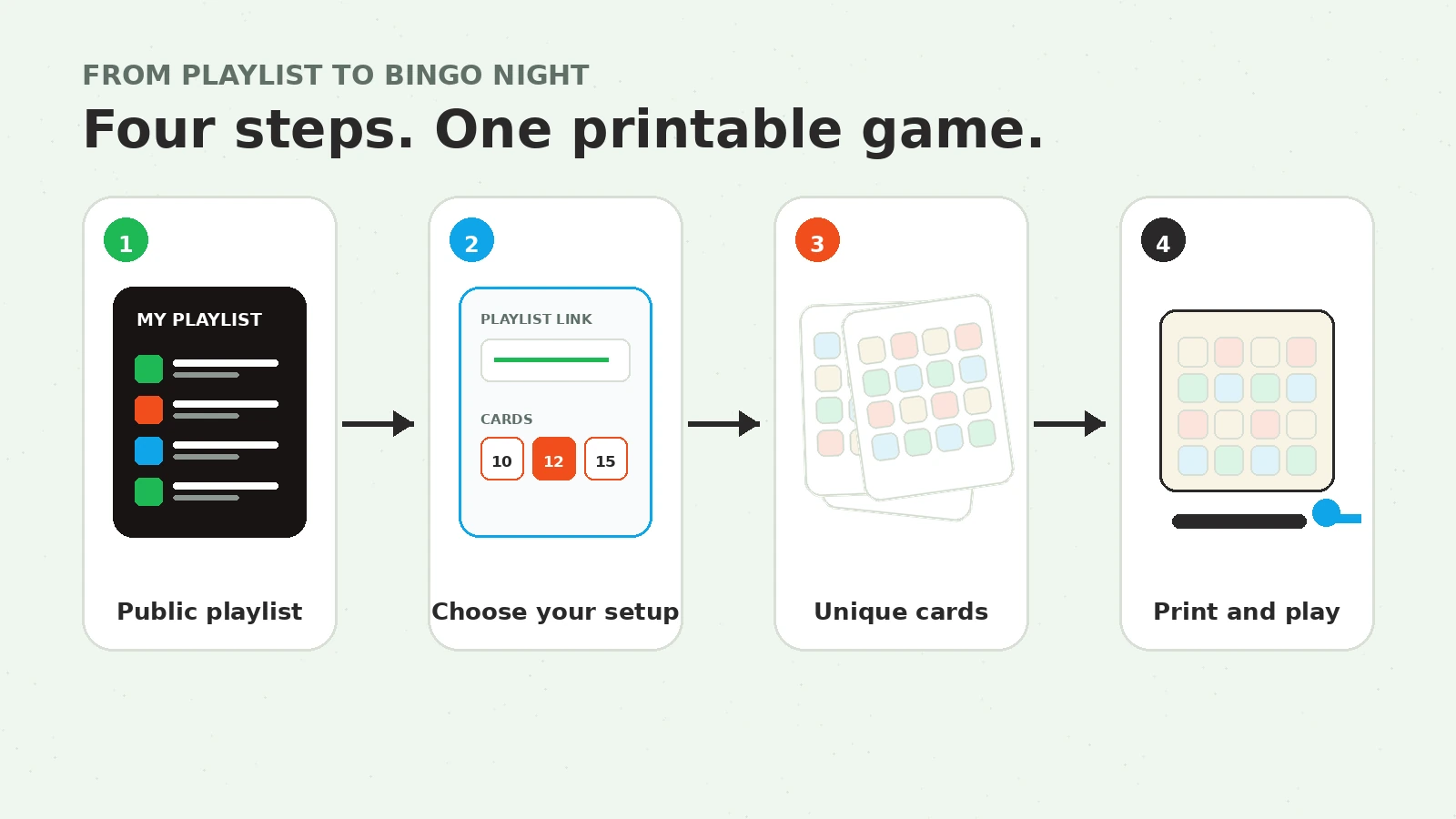
Um Musikbingo-Karten aus Spotify zu erstellen, legst du eine öffentliche Playlist an, kopierst ihren Link und fügst ihn in Bingofy ein. Wähle Kartenraster und Spielerzahl und lade das fertige PDF herunter. Bingofy übernimmt die Songtitel und Künstler und mischt daraus für jeden Spieler eine andere Karte.
Ist deine Playlist fertig, kannst du gleich ein Spiel starten. Kostenlos lassen sich bis zu 15 Karten erstellen.
Diese Anleitung erklärt die Punkte, an denen es oft hakt: Wie viele Songs brauchst du? Welches Raster passt? Wie gehst du mit Duplikaten um? Und wie druckst du Karten, die gut lesbar sind?
Was du vor dem Start brauchst
Das brauchst du für die Vorbereitung:
- Ein Bingofy-Konto
- Eine zugängliche öffentliche Spotify-Playlist
- Die geplante Spielerzahl, damit du eine Karte pro Person erstellen kannst
- Einen Drucker oder eine Druckerei, die PDF-Dateien annimmt
Deine Playlist muss genug unterschiedliche Titel enthalten, um das Raster zu füllen. Eine 3x3-Karte braucht mindestens 9 Songs, eine 4x4-Karte 16 und eine 5x5-Karte 25. Das sind Mindestwerte, keine idealen Playlist-Längen. Enthält die Playlist genau 16 Songs und du erstellst 4x4-Karten, stehen auf jeder Karte dieselben 16 Titel in anderer Reihenfolge. Eine größere Songauswahl macht die Karten abwechslungsreicher.
Du hast noch keine Playlist? Schau dir Bingofys fertige Musikbingo-Playlists an oder erstelle mit der Auswahl mit 50 Songs und Tipps für deine Playlist deine eigene.
Von der Spotify-Playlist zur fertigen Karte
1. Stelle eine Playlist für dein Publikum zusammen
Beginne mit Songs, die deine Spieler erkennen. Auch ein cleveres Motto rettet keine Playlist, bei der alle ratlos schauen.
Denk zuerst an die Gäste. Zum 35. Geburtstag passen aktueller Pop und Songs aus der gemeinsamen Schulzeit. Eine Hochzeit braucht Titel für verschiedene Altersgruppen. In einer Bar darf die Auswahl spezieller sein, wenn der Abend ein klares Jahrzehnt oder Genre als Motto hat.
Diese Richtwerte helfen bei der Planung:
| Kartenraster | Mindestens benötigte Songs | Empfohlene Songanzahl | Geeignet für |
|---|---|---|---|
| 3x3 | 9 | 18 bis 25 | Schnelle Runden, Kinder, Kennenlernspiele |
| 4x4 | 16 | 30 bis 45 | Partys, Bars, Hochzeiten, Teamevents |
| 5x5 | 25 | 45 bis 60 | Längere Runden und erfahrene Gruppen |
Ein paar Regeln für die Playlist ersparen dir später Ärger:
- Bevorzuge Songs mit gut erkennbarem Intro, einer markanten Melodie oder einem bekannten Refrain.
- Mische Epochen und Stile nur, wenn dein Publikum diese Wechsel mag.
- Prüfe Liveversionen, Remixe und Cover. Entferne Wiederholungen und Aufnahmen, die sich im kurzen Ausschnitt kaum unterscheiden lassen.
- Fülle die Liste nicht mit vielen Titeln desselben Künstlers.
- Achte auf sehr lange Titel, die auf kleinen Karten schwer lesbar sein könnten.
Mehr dazu erfährst du unter Songanzahl und Spieldauer im Musikbingo-Leitfaden.
2. Mache die Spotify-Playlist öffentlich und kopiere ihren Link
Bingofy importiert Songnamen und Künstler über den Playlist-Link. Die Playlist muss beim Laden öffentlich zugänglich sein.
In Spotify:
- Öffne die Playlist.
- Öffne das Drei-Punkte-Menü.
- Wähle Teilen.
- Wähle Link zu Playlist kopieren.
Die kopierte Adresse sollte eine Spotify-Playlist-URL sein. Mit einem Link zu einem einzelnen Song, Album oder Künstler kann Bingofy die benötigte Playlist nicht importieren.
Kann Bingofy die Playlist nicht lesen, öffne den Link in einem privaten Browserfenster. Ist sie dort nicht sichtbar, ist die Playlist wahrscheinlich privat oder nicht verfügbar.
3. Starte das Spiel und wähle die Kartenanzahl
Öffne die Bingofy-Spielerstellung, melde dich an und gib dem Spiel einen Namen, den deine Gäste wiedererkennen. Etwas Einfaches wie “Mayas 30.” oder “90er-Runde am Freitag” ist hilfreicher als mehrere Dateien namens “Musikbingo”.
Erstelle eine Karte pro Spieler. Steht die Gästezahl noch nicht fest, plane zwei oder drei zusätzliche ein. Mit Bingofy kannst du bis zu 15 Karten kostenlos erstellen. Für eine Party mit zwölf Personen bekommst du also einen vollständigen Satz, ohne zu bezahlen.
Bei größeren Veranstaltungen solltest du die realistische Besucherzahl statt der Raumkapazität nehmen. Plane die benötigte Gesamtzahl vor dem Erstellen ein. Ein weiteres Spiel mit derselben Playlist und denselben Einstellungen kann bereits verwendete Karten wiederholen.
4. Füge den Playlist-Link ein und prüfe den Import
Füge den öffentlichen Spotify-Link in das Playlist-Feld ein und lade die Titel. Überspringe die Kontrolle der importierten Liste nicht.
Prüfe:
- Wurde die gesamte Playlist geladen?
- Stimmen Songtitel und Künstler?
- Gibt es verschiedene Versionen desselben Songs?
- Ist die Playlist lang genug für dein gewünschtes Raster?
Bingofy kann doppelte Titel erkennen und deren Entfernung anbieten. Nimm den Vorschlag an, wenn zwei Einträge tatsächlich dieselbe Aufnahme sind. Behalte beide nur, wenn die Spieler sie klar als verschiedene Songs hören würden, etwa ein Original und eine bekannte Coverversion.
Ändere die Playlist, bevor du die endgültigen Karten erstellst. Wenn du danach in Spotify Songs ergänzt oder entfernst, zeigen die gedruckten Karten weiterhin die beim Erstellen importierte Version.
5. Wähle das passende Kartenraster
Größer ist nicht automatisch besser.
Ein 3x3-Raster geht schnell und passt zu jungen Spielern, kurzen Veranstaltungen oder Abenden, an denen Musikbingo nur ein Programmpunkt ist. Ein 4x4-Raster ist für die meisten Partys und Lokale die sicherste Wahl. Es bringt Spannung, ohne die Karte zum Sehtest zu machen. Ein 5x5-Raster eignet sich für längere Spiele und braucht eine größere Playlist. Es enthält mehr Felder auf derselben Kartenfläche, deshalb solltest du beim Testdruck besonders auf die Lesbarkeit achten.
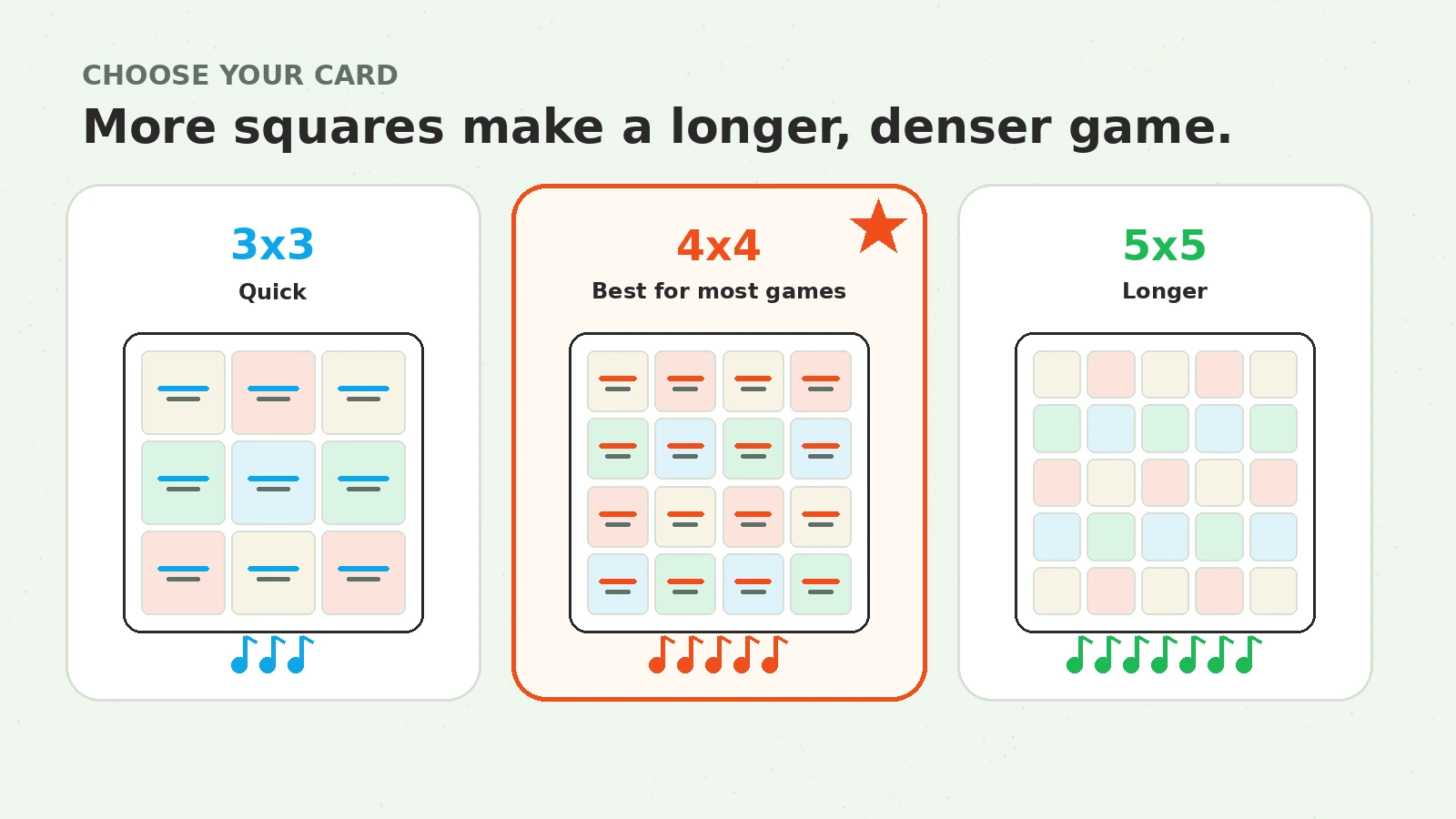
Denk auch an die Druckgröße. Eine 5x5-Karte hat 25 Songfelder. Lange Titel, kleine Schrift, gedämpftes Barlicht und vier winzige Karten pro Blatt sind eine ungünstige Kombination. Treffen mehrere Punkte zu, wähle 4x4.
Bingofys normale Kartenfelder zeigen Songtitel und Künstler. Das hilft den Spielern beim Erkennen und dir beim Prüfen eines Gewinns.
6. Erstelle unterschiedliche Karten
Wenn Playlist, Raster und Kartenanzahl stimmen, erstelle den Satz. Bingofy mischt die Songs zu unterschiedlichen Karten und prüft, dass keine identisch sind.
“Unterschiedlich” bedeutet nicht, dass jeder Spieler eine völlig andere Songliste sieht. Viele Titel kommen auf mehreren Karten vor, weil alle mit derselben Playlist spielen. Je nach Songauswahl unterscheiden sich die Kombinationen, die Positionen oder beides. Gleichzeitige Gewinne sind trotzdem möglich. Enthält die Playlist genau so viele Songs wie das Raster Felder, haben beim letzten Song sogar alle eine volle Karte.
Prüfe die Vorschau vor dem Download. Sind Titel unlesbar, stimmt die Kartenanzahl nicht oder wirkt das Raster zu dicht? Jetzt lässt sich das leichter ändern, als später alles neu zu drucken.
7. Lade das PDF herunter und drucke eine Testkarte
Bingofy exportiert die Karten als druckbares PDF. Jede PDF-Seite enthält eine Karte im A5-Querformat.
Drucke zuerst eine Seite. Prüfe sie aus der Entfernung und bei der Beleuchtung, die deine Spieler haben werden. Songtitel sollten lesbar sein, ohne dass man die Karte hochheben und die Augen zusammenkneifen muss.
Für den Druck zu Hause:
- Nutze Tatsächliche Größe oder 100 %, wenn du eine A5-Karte auf A5-Papier drucken möchtest.
- Wähle in den Druckereinstellungen Seiten pro Blatt, um zwei Karten auf A4- oder Letter-Papier zu platzieren.
- Vermeide An Seite anpassen, wenn dadurch die Schrift stärker als erwartet schrumpft.
- Drucke erst in Graustufen, nachdem du geprüft hast, dass das Raster gut erkennbar bleibt.
- Schneide ein Testblatt zu, bevor du den ganzen Druckauftrag startest.
Mehrere Karten pro Blatt stellst du am Drucker ein. Das ist kein eigenes Bingofy-PDF-Format.
Für ein Lokal oder eine Hochzeit speicherst du das PDF lokal und schickst genau diese Datei an die Druckerei. Erstelle die Karten zwischen Probe- und Enddruck nicht neu, sonst bekommst du möglicherweise zwei unterschiedliche Sätze.
8. Halte Playlist und Songprotokoll zusammen bereit
Verwende dieselbe Spotify-Playlist, aus der die Karten entstanden sind. Entfernt oder ersetzt jemand nach dem Druck Titel, können auf den Karten Songs stehen, die im Spiel nie vorkommen. Die Reihenfolge darfst du ändern.
Führe eine einfache Liste der gespielten Songs. Ein Blatt Papier, eine Tabelle oder eine separate Kopie der Abspielliste reicht. Damit prüfst du eine Gewinnerkarte, ohne dich auf dein Gedächtnis zu verlassen.
Erkläre vor dem ersten Song das Gewinnmuster. Bei Bingofy wird normalerweise zuerst um eine horizontale Linie und danach um die volle Karte gespielt. Vertikale oder diagonale Linien sind mögliche schnellere Varianten, die du aber ausdrücklich ankündigen solltest.
Sind die Karten gedruckt, hilft dir der Leitfaden zum Moderieren von Musikbingo auf Englisch bei Songlängen, Begrüßung, Preisen, Gleichständen und Gewinnkontrollen.
Ein Beispiel für 12 Spieler
Angenommen, du planst ein Geburtstagsspiel für 12 Personen.
- Playlist: 38 gut erkennbare Songs
- Karten: 12 unterschiedliche Karten
- Raster: 4x4
- Druck: zwei A5-Karten pro A4-Blatt
- Erster Gewinn: eine horizontale Linie
- Letzter Gewinn: die volle Karte
Bei dieser Zusammenstellung fehlen auf jeder einzelnen Karte 22 Songs der Playlist. Die Spieler teilen viele Titel, aber nicht alle Karten enthalten genau dieselbe Auswahl. Das 4x4-Raster ist gut lesbar. Die Runde kann Spannung aufbauen, ohne die ganze Feier einzunehmen.
Erstelle 14 Karten, wenn zwei zusätzliche Gäste kommen könnten. Drucke ein Testblatt und danach sieben A4-Blätter mit jeweils zwei Karten.
Häufige Probleme und schnelle Lösungen
Die Spotify-Playlist lädt nicht
Prüfe, ob du einen Playlist-Link und keinen Song- oder Album-Link kopiert hast. Stelle dann sicher, dass die Playlist öffentlich ist und sich auch ohne Spotify-Anmeldung öffnen lässt.
Bingofy meldet zu wenige Songs
Die Playlist braucht mindestens so viele unterschiedliche Titel, wie die Karte Felder hat. Ergänze Songs oder wähle ein kleineres Raster. Für 4x4 brauchst du mindestens 16 unterschiedliche Titel, für 5x5 mindestens 25.
Die Playlist enthält Duplikate
Entferne exakte Wiederholungen. Prüfe Remaster, Titel aus Deluxe-Ausgaben, bereinigte und explizite Versionen, Liveaufnahmen und Songs, die auf mehreren Samplern stehen, besonders sorgfältig.
Auf fast allen Karten stehen dieselben Songs
Deine Songauswahl liegt zu nah an der Zahl der Felder. Ergänze weitere Titel. Wenn du bei einem 4x4-Spiel von 16 auf 35 Songs gehst, hat der Generator viel mehr Spielraum für unterschiedliche Karten.
Die gedruckte Schrift ist zu klein
Drucke weniger Karten pro Blatt, wähle ein kleineres Raster oder ersetze vor einem erneuten Import Versionen mit besonders langen Titeln durch die Standardaufnahme.
Die Moderation hat einen Song außerhalb der importierten Playlist gespielt
Wahrscheinlich wurde die Spotify-Playlist nach dem Erstellen der Karten geändert oder eine andere Playlist gestartet. Kehre zur ursprünglichen Playlist des PDFs zurück. Ein gültiger Song aus dieser Playlist muss nicht auf jeder Karte stehen. Prüfe deshalb die importierte Songauswahl statt einer einzelnen Karte.
Häufige Fragen
Kann ich Musikbingo-Karten aus einer Spotify-Playlist erstellen?
Ja. Füge den Link einer zugänglichen öffentlichen Spotify-Playlist in Bingofy ein, wähle Kartenanzahl und Raster und erstelle die Karten als druckbares PDF.
Muss meine Spotify-Playlist öffentlich sein?
Ja. Bingofy braucht einen zugänglichen öffentlichen Playlist-Link, um Songtitel und Künstler einzulesen. Du kannst den Link einfügen, ohne dein Spotify-Konto mit Bingofy zu verbinden.
Wie viele Musikbingo-Karten kann ich kostenlos erstellen?
Du kannst bis zu 15 Karten kostenlos erstellen. Plane eine pro Person und ein paar zusätzliche ein, falls sich die Gästezahl noch ändern kann.
Wie viele Songs brauche ich?
Das absolute Minimum sind 9 unterschiedliche Titel für 3x3, 16 für 4x4 und 25 für 5x5. Für mehr Abwechslung solltest du darüber liegen. Eine Playlist mit 30 bis 45 Songs passt zu vielen 4x4-Spielen.
Bekommt jeder Spieler eine andere Karte?
Ja. Bingofy verteilt die Titel zufällig und prüft, dass die erstellten Karten unterschiedlich sind. Manche Songs teilen sich die Spieler trotzdem, denn alle Karten stammen aus derselben Hauptplaylist.
Kann ich die Karten als PDF herunterladen und ausdrucken?
Ja. Bingofy erstellt ein PDF mit einer Karte im A5-Querformat pro PDF-Seite. Wenn du zwei oder vier Karten auf ein Blatt drucken möchtest, nutze die Druckereinstellung für Seiten pro Blatt.
Bereit für deine Karten?
Ist die Playlist fertig, erstelle dein Musikbingo-Spiel. Wähle die Spielerzahl, importiere den Spotify-Link, entscheide dich für ein Raster und lade das PDF herunter.
Wenn du dir den Ablauf vor der Anmeldung ansehen möchtest, schau beim Spotify-Musikbingo-Generator vorbei. Regeln und Spielformate findest du im Musikbingo-Leitfaden mit Generator.